ZTasker一键清空

zTasker 一键快捷键清空窗口
前言
教室电脑的“战场”总是混乱的:WPS 没关、微信弹窗、钉钉挂着、各种教学软件挤满任务栏…… 每次下课都得花半分钟一个个最小化/关闭窗口,麻烦死了!
直到我发现 zTasker 的「键盘触发 + 批量关窗」神技 —— 设置一个快捷键,按下瞬间清空所有干扰窗口,只留核心程序(比如南山对讲),效率直接起飞!
zTasker 下载 & 前置设置
- 下载地址:zTasker 官方下载 https://www.everauto.net。
- 前置设置:安装后务必开启「开机自启动」,否则快捷键会失效!
- 脚本下载Bestfile
正文
核心思路:用 zTasker 给“清场”绑定快捷键
zTasker 的灵魂是「事件触发」+「批量动作」。我们要做的是:
- 触发源:键盘快捷键(比如
“cccc”,自定义一个顺手的)。 - 执行动作:批量结束指定进程 / 最小化所有窗口(二选一,按需配置)。
实战配置:两种“清场”方案(附截图逻辑)
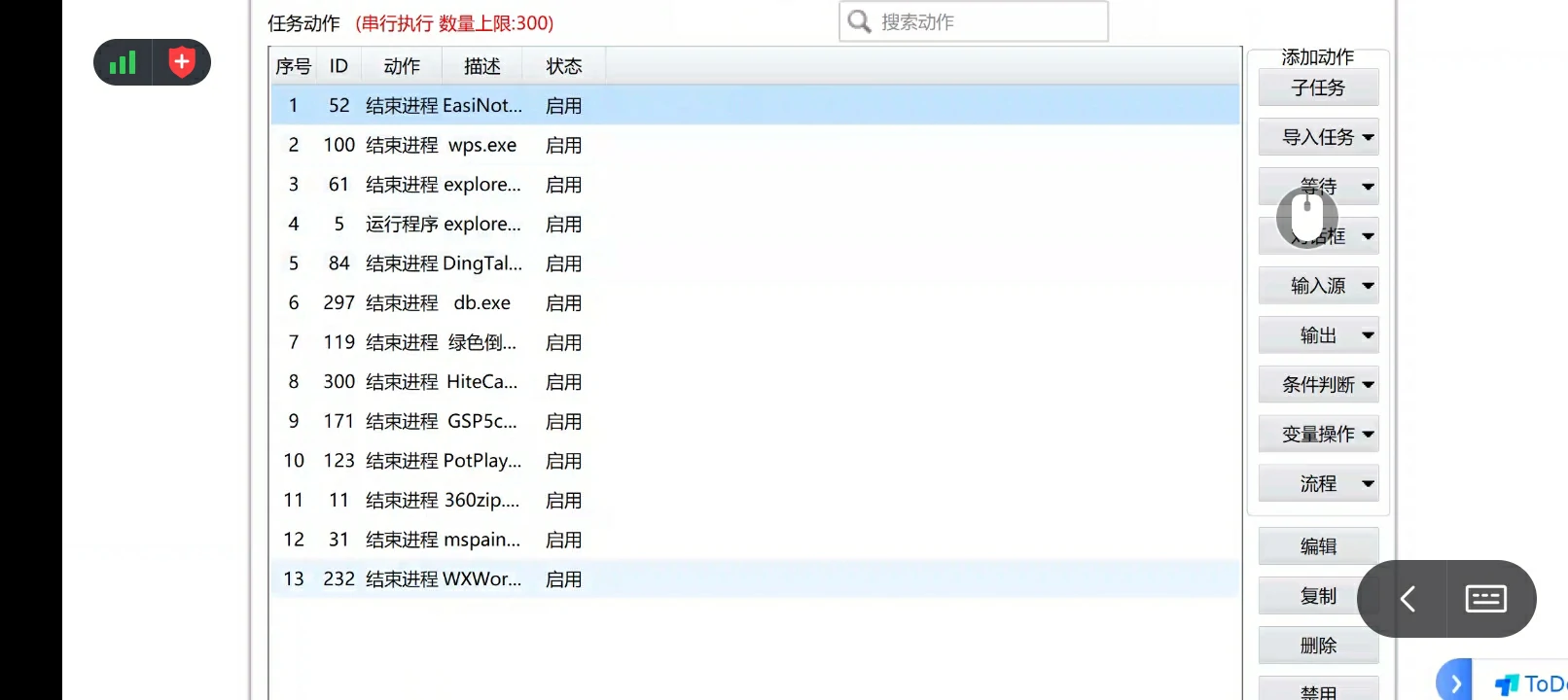
方案 1:“暴力清场”
适用场景:WPS、微信、钉钉等软件,直接结束进程更彻底。但是可能对某些软件造成损伤(虽然我的脚本就是这款)
配置步骤(对应截图的动作列表):
新建任务:任务名称填「极速清场」,触发方式选「热键触发」。
设置快捷键:比如
“cccc”(点击“热键设置”手动录入)。添加动作:在“任务动作”列表中,依次添加「结束进程」动作,进程名填你需要关闭的程序(截图里的例子:
“EasiNote”、
“wps.exe”、
“explorer.exe”、
“DingTalk”、
“db.exe”、
“HiteCast”、
“GSP5c”、
“PotPlayer”、
“360zip”、
“mspaint”、
“WXWork” 等)。- ✅ 技巧:explorer.exe结束后电脑会直接黑屏,要重启电脑才能恢复,得不偿失。本脚本采用结束进程后重新拉起进程的方式清除文件夹窗口。
保存启用:点击右上角「保存」,任务生效。
方案 2:“温和清场”(最小化所有窗口,保留后台)
适用场景:只是想暂时隐藏窗口,稍后还要用(比如课件在 WPS 里,只是临时切到投屏软件)。
此方案需要大改我的脚本且效果不佳,不推荐❌
配置步骤:
- 触发源:同样用键盘快捷键(比如
“Ctrl + Alt + M”)。 - 添加动作:选「窗口操作」→「最小化所有窗口」(zTasker 内置动作,一键将所有打开的窗口丢到任务栏)。
- 高级玩法:若想“只保留指定窗口”,可结合「条件判断」:先最小化所有窗口,再单独恢复核心程序(比如南山对讲)。
进阶技巧:让“清场”更智能
开机自启:务必在 zTasker 设置中开启「开机自启动」,确保快捷键随时可用(截图中虽未体现,但这是“极速”的前提)。
最终效果:按下快捷键,世界瞬间清净
配置完成后,只需按下
“cccc”(或你自定义的键),zTasker 会速度执行所有动作:
- 若用“暴力清场”:WPS、微信、钉钉等进程瞬间终止,屏幕只剩桌面 + 核心程序(如南山对讲)。
注意事项
- 进程名准确性:结束进程时,务必确认进程名(任务管理器 → 详细信息),别误杀系统进程(如
“svchost.exe”、
“System” 等)。 - 快捷键冲突:确保自定义的快捷键(如
“cccc”)未被其他软件占用(可在 zTasker 的「热键设置」中检测冲突)且不易触发。 - 软件更新适配:若 zTasker 或目标软件(如 WPS、微信)更新,需重新确认进程名是否变化(多数软件进程名不会变,但个别会调整)。
- 标题: ZTasker一键清空
- 作者: Zarijaden
- 创建于 : 2026-05-02 00:00:00
- 更新于 : 2026-10-04 19:08:47
- 链接: https://zarijaden.cc.cd/2026/05/01/2026-05-02-ZTasker一键清空/
- 版权声明: 本文章采用 CC BY-NC-SA 4.0 进行许可。
评论